Sidor

fredag 9 mars 2018

Vad ska man bli när man blir stor?

Om man får behörighet att söka till eftergymnasiala utbildningar på t ex högskola efter att ha gått  Allmän kurs, så öppnar sig många valmöjligheter!

En väldigt smart och bra väg om man inte vill studera många fler år och dessutom vara ganska säker på att få jobb är att gå på en utbildning på Yrkeshögskolan (YH-utbildning). Fler än 90 % av de som tog examen 2016 fick jobb inom 6 månader.


Så funkar Yrkeshögskolan

Utbildningarna är kostnadsfria och berättigar till studiemedel från CSN. De håller på i mellan 1-3 år och man varvar teori och praktik. Bland annat är man ute på företag och arbetar i något som kallas Lärande i Arbete (LIA). När man gått färdigt sin utbildning tar man normalt en examen som heter Yrkeshögskoleexamen eller Kvalificerad yrkeshögskoleexamen.

YH-utbildningar anordnas av lite olika aktörer. Det kan vara ett privat företag, en kommun eller en högskola/universitet.

YH-utbildningar inom Data/IT

En lista på många av de intressanta utbildningar som finns inom data/IT-området:

Spel
Några exempel på programvaror som används är Maya, Photoshop, Zbrush/Mudbox, Quixel suite, Unreal Engine och Unity.

En kreativ miljö där du lär dig 2D-grafik, 3D-grafik och programmering.

Programmering


Testning
Bli proffs på testmetoder, testverktyg och kvalitetssäkring av programvaror.

Lär dig automatiserad testning.

Diverse
Studera data för att kartlägga marknader, trender, konsumentbeteenden m.m.

Jobba med webbproduktion från tanke till färdig webbplats.

Som apputvecklare programmerar du smarta och användarvänliga appar.

Utveckla och programmera smartare lösningar för uppkopplade prylar.

Studera och förbättra användarnas upplevelse av ett system.

Bli kompetent på ledande e-handelssystem och hur de fungerar.

fredag 10 november 2017

Google Keep

Det finns många varianter av appar och program som du kan göra anteckningar med. Google Keep är ett av de bästa jag har sett. Eftersom du redan har ett Google-konto på Hagaberg, så har du automatiskt tillgång till Keep. Här berättar jag lite mer om hur du använder verktyget.

Vad kan man göra med Keep?

Du kan göra anteckningar med vanlig text, lägga till foton eller bilder. Du kan även rita en anteckning med frihand. Du kan dela länkar från webbläsaren, färglägga anteckningar och sätta påminnelser i dina anteckningar, för viktiga händelser osv. Anteckningar med text kan göras om till kryssrutor så att de blir som checklistor. Det går också bra att blanda olika saker i samma anteckning.
Anteckningar kan även delas med andra precis som Google dokument eller filer i Drive. Med Keep i mobilen har du alltid tillgång till dina anteckningar.

Förslag på saker att spara i Keep

  • Att göra-listor
  • Viktiga kom-ihåg-saker (gärna med påminnelse)
  • Favoritlänkar på webben
  • Foton på saker, kanske i kombination med text
  • Anteckna stödord på det du vill säga under en presentation
  • Koder till dörrar och annat
  • Shoppinglista
  • Önskelista

Så hittar du till Keep

På en dator eller Chromebook kan du i en webbläsare gå till keep.google.com om du redan är inloggad på ditt Google-konto och inne i någon annan tjänst som t ex Gmail kan du också använda appväxlaren och leta fram Keep där:

På din mobil går du till App Store (iPhone) eller Google Play (Android) och söker efter Google Keep. Som vanligt på Googles appar för mobilen, så kan du vara inloggad på flera konton och växla mellan dem (om du t ex har ett privat konto utöver ditt skolkonto).

En rundtur i Keep-appen


Har du nåt smart sätt att göra anteckningar eller påminna dig själv om saker? Tipsa  i kommentarsfältet här under!

fredag 15 september 2017

Artificiell intelligens och framtiden

Intelligens handlar om olika förmågor som man är mer eller mindre bra på. Det handlar om tankeförmåga och hur snabbt och bra man förstår saker och ting. Utöver det kan man nämna förmågan att se sammanhang och att använda erfarenhet inför nya situationer.


Artificiell intelligens talar man om när en maskin, robot eller ett datorprogram lär sig “tänka” och fatta beslut utifrån erfarenheter och mål som den programmerats att försöka nå.


Med hjälp av superb igenkänning av mönster, tillgång till stora mängder data och allt kraftfullare datorer kommer AI-system mer och mer att överträffa vad människor kan åstadkomma.

Exempel på AI inom snar framtid

Tänk dig att du gör en beställning online av någon produkt. Det kan då fungera så här: att ordern tas emot och behandlas, plockas på lagret och levereras -  allt utan att någon människa varit inblandad i något av leden. På företaget du beställt av har ett system tagit emot ordern, signalerat till ett automatiserat lager där en robot plockat din order. Varan har sedan levererats ut till dig i en självkörande bil eller lastbil.


I exemplet ovan kan man sedan tänka sig att du kanske köper samma sak många gånger, t ex om du handlar mat eller förbrukningsvaror. Kanske behöver du inte ens göra en order själv, utan genom att alla dina köp tillsammans bildar ett mönster, så kan en leverans komma till dig automatiskt när du brukar behöva den. Företaget Amazon har snart redan gjort verklighet av det här.

Vad händer i stort?

Väldigt mycket i samhället och i yrkeslivet står inför stora förändringar som kan komma snabbt. Helt nya yrken kommer komma och många yrken kommer helt eller delvis försvinna. Det viktigaste man behöver lära sig är hur man snabbt skaffar ny kunskap och nya färdigheter. Om man ser glaset som halvfullt så är framtiden full av möjligheter att förbättra våra liv och ge oss nya spännande jobb, om man ser glaset halvtomt så kan vi riskera att tappa kontrollen över viktiga system som människor tidigare hanterade och bli ännu mer sårbara inför AI som inte agerar i människans bästa intresse (eller åtminstone  inte i DITT intresse).

Hur tror du att framtiden ser ut, är AI överskattat eller står vi inför en revolution? Medan du funderar på det så kan du gå in på Googles experimentsida för AI och leka lite med de projekt som finns där. Kan du få AI:n i det här programmet att gissa rätt ord (6/6) på alla dina kluddriga skisser?

tisdag 9 maj 2017

Gamification - höja motivationen med idéer från spelvärlden

På SETT-mässan deltog jag och Marija på en föreläsning om gamification eller spelifiering. Det handlar om metoder att prova för att höja elevers motivation och resultat med hjälp av tekniker de känner igen från spelvärlden och t o m vårt vardagliga liv.

Det handlar inte om att man spelar spel eller utser en vinnare när allt är klart. Det handlar om att man lånar idéer från spelvärlden och använder psykologi och kognitiva principer från spel. En viktig del är nå en positivt förstärkande feedback-loop.

Fördelar

Så pass många spelar spel i någon form att man kan likna det vid en folkrörelse. Spel bygger på en del grundläggande principer som man som spelare känner igen:
  • Spel bygger på omedelbar återkoppling: när jag gör si händer så.
  • Att misslyckas i spel är OK. Det är så man lär sig att bli bättre.
  • Spel har ofta olika svårighetsgrader.
  • Spel är ofta sociala, man spelar i lag eller mot andra, det finns communities kring spel och man delar med sig erfarenheter och tips till andra.
  • Spel har ofta ett element av progression. Man kan t ex börja på level 1 och sträva mot level 100. Det finns ofta träd eller annat där man måste göra val som leder vidare till andra val och förgreningar. Tänk dig ett skill tree eller fördelning av talangpoäng.
  • Spel ger motivation genom poäng, medaljer, achievements och annat.


Som du kanske ser, så kan ovanstående idéer användas även i skolarbete. En annan aspekt av spelifiering är att det försöker göra lärandet mer lustfyllt genom att tydliggöra mål, ge val och belöna längs vägen.

Exempel på hur det går till

Föreläsaren som var lärare i SO-ämnen visade exempel på hur eleverna presenterades med olika uppgiftsblock. Det kunde handla om Franska revolutionen. I detta block fanns olika uppgiftsdelar som var av varierande svårighetsgrad. Dessa var värda olika många poäng. 50, 100 resp. 150 poäng. Eleverna ska sedan välja bland uppgifter och komma upp i en totalsumma av 350 poäng. Det var gjort på så sätt att man inte bara kunde göra de enklaste uppgifterna, men det fanns ingen exakt plan som var lika för alla. På så sätt fångar man in olika svårighetsgrader och erbjuder viss valfrihet.

Ett annat exempel var att bygga upp ett kunskapsträd där man måste gå en viss väg genom det och där man tydligt ser var man är, var man varit och vart man är på väg. Man kan se det som att man går ett trappsteg i taget istället för att klättra längs en jämn uppförsbacke. Du halkar inte ner från ett trappsteg utan står där tills du är redo att gå vidare till nästa. 

Ett kunskapsträd lite mer likt så som det kan se ut i spelvärlden avskräcker eventuellt inte lika många som om man visar en matris full med text om olika kunskapskrav.


Kritik och invändningar

Balansen mellan inre och yttre motivation kan bli fel om man vänjer sig vid att hela tiden få yttre motivation genom belöningar och förstärkningar. Man behöver drivas av mer än yttre motivation för att nå långsiktiga resultat. Det finns såklart heller inte någon helt enig forskarkår som hyllar spelifiering. Föreläsaren påstod sig dock se positiva resultat och särskilt hos dem som tidigare aldrig lyckats i skolan och haft låg motivation till studier.

Att fundera på

Spelifiering handlar som sagt mest om psykologi och koncept från spelvärlden. Det finns inget självklart sätt att införa det. Tror du att dina resultat skulle förbättras om det fanns mer av spelidéer i undervisningen? Det är alltid värt att tänka på varför man tycker något är motiverande och roligt och hur man kan hitta sätt att försöka ta sig igenom något som är jobbigt eller svårt.

lördag 8 april 2017

Förändrat lärande

Meningen var att jag skulle skriva om intressanta grejer som vi håller på med i Allmänkurs Global profil. Men nu blev det nånting ännu mer spännande....
Paulo Barcelos

Jag sitter i Hyper Islands kontor i Stockholm och har nyss pratat med Paulo Barcelos, co-founder av Kids Hack Day.

Rummet är fullt med barn av olika ålder som skapar och programmera olika sorts robotar med hjälp av Quirkbots och Strawbees - och en massa kartong, tejp och sax.

På ytan är det kaotiskt - alla jobbar på olika sätt och har väldigt olika idéer om varför de är här och vad målet är. Vissa barn jobbar helt ensamt, andra tar hjälp av föräldrar eller volontärer som finns omkring. Andra samarbetar och skapar tillsammans.

Tekniken krånglar ibland och det tar lite tid för varje barn att hitta en arbetsplats som passar - kanske på golvet, kanske vid ett stort bord eller kanske i en av de tystare rum kopplat till stor salen.

En sak som alla hålla på med - lärande!

De upptäcker nya saker, löser problem, uttrycker sig och får resultat direkt. Det är mycket bekräftelse från vuxna och barn uppskattar varandras skapelse. Som lärare beundrar jag personerna bakom Kids Hack Day!

Som när vi besökte Jayway i december tänker jag mycket på vad vi kan lär oss från arbetsplatser som möjliggöra olika sätt att arbete som passar olika sorts arbetsuppgift och olika sorts personer - på ett lugn, lekfullt, kreativt och allvarligt sätt.

Snart ska vi gå hem - 5 timmar har flugit iväg.

Flummiga, kaotiska och open-ended arbetsuppgifter är jag expert på att ge till mina klasser. Men nu börjar jag fundera mer över hur vår fysisk miljö i Hagaberg - möbler, utrymme, hur vi fördelar salar - kan möjliggöra nya sätt att arbeta och samarbeta.

Information, integritet och demokrati


Datorer ger och tar - datorer används för att samla in information om våra intresse, vem vi ha kontakt med och var vi är. Information är makt och både stora företag och staten har tillgång till mer information än nånsin om oss.

Tisdag 4 april var några kursdeltagare och personal i Södertörn för att delta i en seminarium med Lina Dencek om "From Surveillance Realism to Data Justice".

Denceks forskning visar att det flesta av oss lyder av "privacy fatigue" - vi är trötta. Vi känner delvis att säkerhet och integritet är individens ansvar. Samtidigt känner vi att det är inte så mycket man kan göra för att stoppa informationsinsamling och massövervakning. Sen är det vanligt med "jag har inget att gömma i alla fall så jag är inte rädd".

Dencek argumenterar att vi behöver samlar oss och skapa starka reglering av hur personliga information används av både företag och staten. "Tekniska standard är alltid politiska", säger Dencek och vi behöver mycket dialog mellan tekniker och politiska aktiva personer. för att behålla och styrka vår demokratisk sätt att ordna samhället.

Vi som jobbar med datorteknik i Hagaberg har mer att göra än bara få saker att fungera. Nya dataskyddsregler ge en viss trygghet för våra kursdeltagare. Men jag tror att vi kan göra mer för att sprida kunskap om hur man kan åtminstone förminska onödig övervakning och spridning av personlig information. Det är första steget till att bidra till ett samhälle där vi alla är mer medvetna om värdet med vår information.

Läs mer här: Dencik, L., Hintz A. & Cable J. (24 nov 2016). "Towards data justice? The ambiguity of anti-surveillance resistance in political activism." Big Data & Society
Vol 3, Issue 2. Hämtat 20170408 från: http://journals.sagepub.com/doi/abs/10.1177/2053951716679678


.

fredag 24 mars 2017

Tips och tricks: bli bättre på Chromebooks

Att använda en Chromebook är väl lika enkelt som att använda en traditionell laptop? Ja, förmodligen enklare, men det finns några skillnader. Chrome OS och tangentbordet är helt anpassade efter att allt händer i en webbläsare. Det innebär att det finns en del tangenter och funktioner som man kanske inte känner igen från Windows/Mac.

Söktangenten

Om du trycker på söktangenten Sök så kommer du direkt till sökrutan i app launchern, samma fönster som kommer fram när man klickar på ikonen nere till vänster:


App Launcher

Högerklicka

Styrplattan har inga knappar på en Chromebook utan hela plattan är en stor knapp man kan trycka på. Man kan inte trycka på vänster eller höger sida för att välja vänster eller högerklick. Alla klick räknas som vänsterklick. För att högerklicka måste man trycka ner Alt-tangenten och sedan klicka på plattan.

Caps Lock

Istället för den vanliga Caps Lock-tangenten har Chromebooks sök-knappen på samma ställe. För att slå av eller på Caps Lock, ska du hålla nere Alt-tangenten och sen trycka på söktangenten.

Snabbknappar

SökSöka bland dina appar och online
Aktivera och inaktivera Caps Lock genom att trycka på Alt + Sök.
Föregående sidaÖppna föregående sida i webbhistoriken
Nästa sidaÖppna nästa sida i webbhistoriken
UppdateraLäs in den aktuella sidan igen
HelskärmDölj flikar och översikten i integrerat helskärmsläge
växla fönsterVisa alla fönster i översiktsläge


Skärmdumpar

För att ta en skärmdump så trycker man på Ctrl och översiktsknappen växla fönster Vill man välja ett speciellt område av skärmen, så trycker man Ctrl + Skift och översiktsknappen växla fönster
Bilden sparas på Chromebookens internminne, som man kan se i Filer-appen (sök på filer). Från Filer-appen, så kan man sen överföra bilden från Nedladdningar till sin Google Drive.


Kortkommandon

Låsa skärmen: Tryck på söktangenten + L
Logga ut från ditt Google-konto: Tryck på Ctrl + Skift + q (två gånger)
Bokmärk sida: Ctrl + d
Byta till speciell flik: Ctrl + 1 till Ctrl + 8
Byta upplösning: Shift + Ctrl och +/-
Zooma in/ut: Ctrl och +/-


måndag 6 februari 2017

Att presentera

Det finns många varianter av presentationsprogram: Powerpoint, Keynote, Google Slides, Prezi, Sliderocket m. fl. De är olika bra på olika saker och har olika spännande features att erbjuda. När det gäller presentationer är det dock inte programvaran som är viktigast utan naturligtvis innehållet.

Jag, och många med mig, har sett otaliga presentationer genom livet, många gånger i skolan. Med tanke på hur få av presentationerna som varit riktigt bra, så är det tydligt hur svårt det är att presentera något på ett inspirerande och pedagogiskt sätt (jag kan det inte heller).

Det finns många fallgropar med presentationer. Några av dem är tekniska och har att göra med hur man bygger upp och visar det alster man gjort i något av programmen jag nämnde inledningsvis.  Andra saker är upp till den som presenterar. Hur kunnig hen är, karismatisk, van att presentera, hur hen använder röst och pausering, kroppsspråk och annat.

Vad kan gå fel som inte har med det direkta innehållet att göra?

  • Presentationen kan vara beroende av internetuppkoppling - sånt strular alltid vid fel tillfälle. Vill du ha det idiotsäkert så se till att ha hela presentationen inklusive multimedia tillgänglig offline.
  • Kontraster och färger ser inte ut som de gjorde på datorskärmen när man visar dem på en projektor. Tips: undvik närliggande färger som ljusblå text mot vit bakgrund. Svart text på vit bakgrund är maximal kontrast och kommer alltid ge bäst synlighet.
  • Man saknar en pekare av något slag. Att säga: “som ni ser där uppe till höger på skärmen”, funkar inget bra. Tips: det finns virtuella laserpekare inbyggt i flera presentationsprogram, det gäller bara att lära sig använda den.
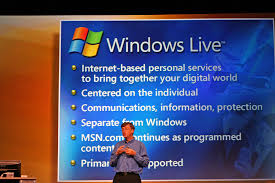
Så vad ska man tänka på för att göra en effektiv, smart och tydlig presentation? I huvudsak skulle jag vilja säga less is more. Har du väldigt många slides med väldigt mycket text, så sitter åhörarna och läser texten och du tappar kontakten med dem. Dina slides ska enbart vara stöd för det som du sen berättar.

Dålig slide

windows ppt.jpg

Bättre slide
kiss.jpg


Jobba sparsamt med punktlistor. Vill du ändå använda dem, så kan du ställa in ditt presentationsprogram att bara visa en punk i taget och vänta på att du klickar fram nästa punkt.

Utmärkta saker att ha på slides, som du inte kan förmedla muntligt, är bilder, videoklipp, tabeller och figurer. Men du ska inte lägga till saker bara för att du kan det eller för att det ser häftigt ut. Det ska finnas en anledning till varje videoklipp m.m. Var också försiktig med animationer, all text behöver inte snurra eller hoppa fram.

Använda även programmens funktion att bädda in multimedia. Du ska inte behöva tabba ut från din presentation, starta en YouTube-video och sen tabba tillbaka till presentationen.

Andra bra tips är att använda anteckningsfunktionen som finns i programmen. Visar man sen bildspelet i presentationsläge, så får man upp ett fönster som visar de anteckningar som hör till varje slide. När du visar på projektor, så ska du då inte spegla din dators skärm utan använda utökat skrivbord och visa presentationen i fullskärm på projektorn medan du behåller anteckningsfönstret på datorns skärm. Ett annat alternativ som funkar med Google Slides är att använda sin mobil och samtidigt visa presentationen där och kolla anteckningarna.

Vi avslutar med videon Worst Presentation Ever:


tisdag 6 december 2016

Jag är ingen robot!

Den klassiska empativäckande sägningen: jag är ingen robot, jag har känslor och är av kött och blod, hör man då och då. Ofta av någon som nått kokpunkten, haft ett meltdown eller misslyckats med någon uppgift. Nyligen gjorde Italiens f.d. premiärminister Matteo Renzi just det uttalandet då han tvingades avgå efter ett politiskt nederlag.

När det kommer till robotar, så saknar de visserligen känslor (än?), men det är också en egenskap som kan vara värdefull. Som en forskare säger i Werner Herzogs dokumentär Lo and Behold, Reveries of  the Connected World: "jag skulle inte vilja att min diskmaskin blir förälskad i kylskåpet och därför inte länge vill diska!".

Robotar och artificiell intelligens kommer spela en allt större roll när det gäller många jobb inom flera yrken. Detta sker redan nu, men framförallt i framtiden.

Ett par personer från personalen och några deltagare från Hagaberg besökte nyligen ett event i Stockholm arrangerat av företaget Jayway.


De visade på vilka olika sätt digital teknik håller på att förändra vår värld. De pratade med och visade de digitala röstassistenterna Amazon Echo (Alexa) och Google Home. Andra intressanta områden där utvecklingen tagit fart är Virtual Reality och Augmented Reality. Under kvällen presenterades olika saker som händer i omvärlden och som är nära i framtiden inom det digitala fältet. De presenterade hur automatisering och robotisering kommer förändra vårt arbetsliv. Många nuvarande yrken kommer ersättas av robotar inom ett par decennier. Det är självklart inte bara positivt, utan för med sig alla möjliga följder för människor att anpassa sig till. Det är dock en diskussion att ta upp vid ett annat tillfälle (tips: i ett klassrum?).


På BBC's sida Will a robot take your job? kan du mata in ett yrke och få svar på hur troligt det är att en robot tagit över inom 20 år. Som föreläsaren sa till oss så skulle han inte rekommendera sina barn att satsa på ett chaufförsjobb av något slag. Men lärare kan man väl inte ersätta? Eller...

fredag 25 november 2016

Programmering med Scratch

Just nu jobbar vi med Scratch i en av skolans allmänkurs klasser: Global profil.

Scratch är framtagen av MIT (Massachusetts Institute of Technology) för att introducera programmering som koncept  för barn och ungdomar. Många vuxna gillar att göra egna program med hjälp av Scratch eftersom det är så lätt att komma igång med Scratch. 

Vi lekar med Scratch för att snabbt lär oss grunderna i programmering som koncept. Vi använder oss av objekt, variabler, loopar, villkor och  mycket annat som blir en solid grund att bygga vidare på om man blir sugen på att fortsätta en programmeringskarriär. 

Lättaste sätt att jobba med Scratch är i webbläsaren. Du skapa ett konto och kör. När du är färdigt med ett projekt kan du publicera det så att alla kan få del av det. Fungerar fint på skolans Chromebooks. Det finns till och med en "Classroom" knapp för att dela projekt direkt i Google Classroom.

Besök gärna vår Scratch sida där vi samlar resurser och länkar till våra projekt!

måndag 7 november 2016

Immersion och Virtual Reality

Det finns få saker som är så häftiga som att helt uppslukas av något och glömma tid och rum för en stund. Ju mer vi kan fördjupa vår upplevelse av något vi tycker om desto bättre. På engelska kallas detta för immersion. Det är något som du kommer märka av mer och mer – nu och i framtiden. Underhållningsindustrin, skolan, teatrar och muséer – många delar av samhället vill förbättra och fördjupa den upplevelse du som mottagare eller deltagare får.

En naturlig del i detta är två fenomen som är på stark frammarsch. Det ena är augmented reality och det andra är virtual reality. För mig är virtual reality på något sätt den totala upplevelsen av immersion, även om augmented reality kanske är det som kommer vinna i längden. VR har en del problem, t ex att man kan bli yr och illamående efter en tids användning. Hursomhelst, låt oss prata lite VR.

På många sätt kan man säga att VR har sina rötter ända tillbaka till 1800-talet. Då kom upptäckten att ögat kombinerar två tvådimensionella bilder till en tredimensionell bild. Det här drog man nytta av när man gjorde stereoskopet. Genom 1900-talet förfinades sedan tekniken. En produkt som fick ett enormt genomslag var den s.k. View-Mastern, den blev så småningom en leksak i plast som barn över hela världen lekte med.


I början av 90-talet kom det sen en våg av VR som man bar som ett visir och som nu kopplades till en dator eller ett TV-spel. Datorn Amiga 3000 användes till att koppla en stor klumpig hjälmliknande sak med tillhörande kontroll att hålla i händerna. Det var en viss pepp runt det här och man trodde framtiden var här, men tekniken var dyr, spelen obefintliga och det hela dog ut. Sega talade om att släppa Sega VR till Mega Drive. Den skulla kosta $200 och speciella spel skulle utvecklas. Det hade kunnat bli en revolution på sin tid, men Sega VR lämnade aldrig prototypstadiet.


VR i dag


Under 2000-talet har en hel del utveckling skett som lett fram till att vi år 2016 för första gången verkligen kan se VR-tekniken i var mans hem (eller ficka) inom en snar framtid. De senaste 15 åren har introducerat bättre kamerasensorer, rörelsedetektorer och ett flertal produkter inom wearable tech (kroppsnära teknik i hemsk svensk översättning :) ), vilket har lett fram till bättre möjligheter att kunna ta fram tilltalande VR-produkter. Motorn i mycket av detta har varit den snabba utvecklingen och spridningen av smartphones.

Idag är de stora IT-jättarna och spelföretagen inblandade i nya spännande produkter. Facebook köpte upp Oculus VR för 2 miljarder $, Sony har precis släppt PlayStation VR, Samsung har ett visir till sina mobiler kallat Samsung Gear VR och Google har sin enkla kartongmodell kallad Google Cardboard.

Google Cardboard


Cardboard är en VR-kikare (eller visir om man så vill) som man bygger ihop av kartong. Det finns även färdigmonterade varianter för den ohändige. I kikaren placerar man sedan sin smartphone och kör en app eller visar en video som är gjord för VR. På ovansidan sitter en liten magnet som man kan trycka på. Den enda styrningen man kan göra är att titta på olika ställen genom att vrida på huvudet och sedan trycka på magnetknappen på ovansidan av kikaren. Eftersom Cardboard är så billig och enkel att komma igång med, så är det ett perfekt sätt att bli introducerad till VR. Det finns appar som är både underhållande i form av spel och videos, men det finns även ett utbud av appar som kan användas för den som är nyfiken på hur platser ser ut eller hur rymden och planeterna kan upplevas. Det är därför en produkt som kan användas i skolmiljön. Här är några olika appar som du kan testa själv eller kanske på någon lektion (det kommer snart finnas några Cardboard-kikare på Hagaberg):

Cardboard
Googles egen app för sin kikare med samma namn. Här kan du få en första smakprov på hur det är att uppleva VR, du kan gå på en utställning i slottet Versaille eller åka på en expedition till nordpolen m.m.

Ladda ner till Android
Ladda ner till iPhone


The Bohemian Rhapsody Experience
Animerad musikvideo till Queen's megahit. Res i Freddy Mercurys undermedvetna. Ta plats på scenen!

Ladda ner till Android
Ladda ner till iPhone

YouTube
Det finns mycket för VR på YouTube. Söktermer att använda är 360 och VR. Ibland behöver du trycka på en liten cardboard-symbol för att växla till rätt läge. Du vet att du ser ett videoklipp för VR när du ser två videoklipp på en delad skärm.


Länk till UR:s video som sätter dig in i situationen att bli mobbad
Länk till filmen Pearl, som är en animerad fin liten roadmovie om en pappa och hans dotter.


Chair In A Room
Du sitter fast i en hiss. Varje våningsplan innehåller en ny obehaglig överraskning.

Ladda ner till Android


Ryot VR
Korta dokumentära filmer om viktiga ämnen och samhällsfenomen. Filmerna kan upplevas i VR. Gjord av Huffington Post.


InCell VR
Kunskap och utbildning om celler i människokroppen med spelmoment inbyggda. Du kan flyga genom kroppen och styra genom att vända huvudet åt olika håll.

Ladda ner till Android
Ladda ner till iPhone


Ett sista tips är den svenska portalen vrsverige.se där kan man hitta recensioner, guider, tips på appar och mycket mer! De har bland annat listat några VR-appar med rymdtema som kan vara värt att kolla in.

fredag 7 oktober 2016

Om appar och några apptips för dig som studerar

Bakgrundskoll


Apple öppnade sin App Store år 2008. Då fanns 500 appar totalt. 2010 hade utbudet växt till 150 000 appar. I dag finns det en bra bit över 1 miljon appar tillgängliga, kanske så många som 1,5 miljoner. År 2015 kommunicerade Apple ut att 100 miljarder (!) app-nerladdningar gjorts totalt. Googles motsvarighet kallad Play Store (för Android) har idag fler appar än App Store och även fler nerladdningar, men omsätter mindre pengar. Det beror på att det finns fler reklambaserade gratisappar för Android.


Topplistor på nerladdade appar

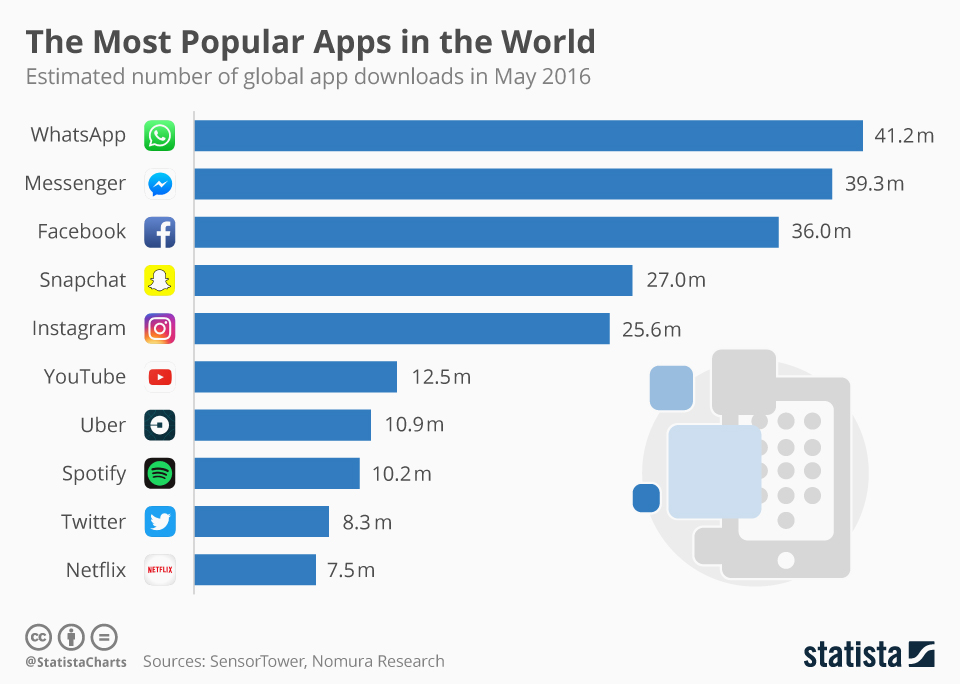
Vilka appar är då de populäraste? Här är en topplista över de tio mest nerladdade apparna globalt. (den är från maj, så Pokémon Go är inte med)


chartoftheday_5055_top_10_apps_in_the_world_n.jpg


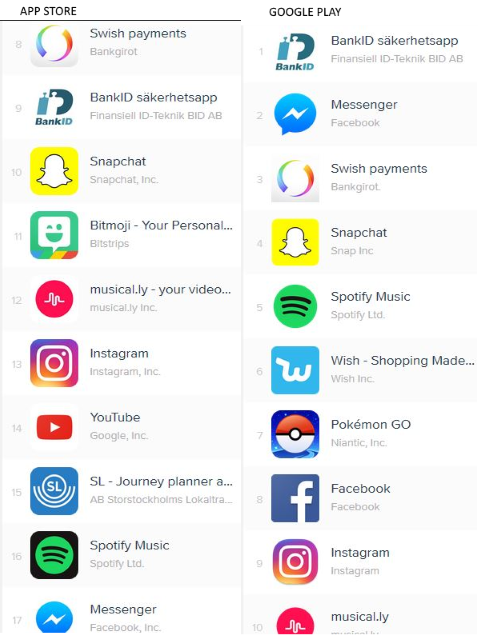
I Sverige oktober 2016 ser det ut så här för iOS respektive Android, enligt App Annie.

Jämförelse appar okt 2016.png

Mobilen på lektioner

Innan jag tipsar om några användbara appar som underlättar för dig som pluggar, så vill jag ge tipset att man ibland kanske bara ska slå på flygplansläge/ljudlös och lägga undan mobilen. Det är ett distraktionsmoment mindre.

Användbara appar för dig som studerar

Det finns självklart en uppsjö av olika appar för dig som studerar. Går man på t ex Hälsopedagogutbildningen finns det säkert många appar som specifikt passar för den utbildningen. Här följer några generella tips. Jag har inte testat dem alla utan det är delvis tips från tidigare kursdeltagare.


Evernote

Gör anteckningar. Skapa att göra-listor. Ta en bild. Lägg till påminnelser. Du hittar många sätt att påminna dig om viktiga saker med hjälp av den här appen. Anteckningarna har du sedan tillgång till på alla dina olika enheter.
Ett smidigt sätt att kolla upp saker man undrar över. Det är lättare att använda appen än att gå till Wikipedia på mobilens webbläsare.


AudiNote

Koppla ihop anteckningar med ljudinspelningar.


BreakFree


Håll koll på din mobilanvändning. Stäng av notifieringar och blocka samtal. Kan även autoskicka sms till den som försöker ringa. Du kan också ställa in scheman för det här.


Tyda.se


Slå upp och översätt ord.


Memorado


Träna minnet, koncentrationsförmågan och reaktionsförmågan med hjärnspel.


White Noise

Ibland är det skönt att ha något lugnande ljud när man pluggar. Lyssna på vågor, regn etc.

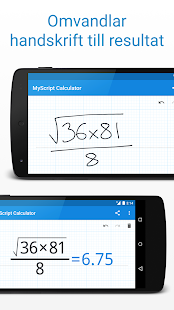
MyScript Calculator 

Skriv matteuppgifter med fingret direkt på skärmen och låta appen göra uträkningen åt dig.
 MyScript Calculator– miniatyr av skärmdump

Har du fler tips på användbara appar? Skriv i kommentarsfältet!

lördag 10 september 2016

Chromebooks och Chrome OS

Idag har alla en smartphone och väldigt många en surfplatta. Dessa kan till stor del ersätta de gamla trotjänarna PC och Mac. Många har givetvis fortfarande en dator, oftast en laptop, men anledningarna till att ha en dator blir färre för varje år. Det är mest sådana som har nischat in sig på något särskilt – typ avancerad bild- och videoredigering eller datorspel som behöver en traditionell dator.


Nyckelordet i det här sammanhanget är traditionell. Jag menar då datorer med relativt kraftfull hårdvara och ett OS (operativsystem) som Windows eller Mac OS X (som snart kommer heta macOS). För många privatpersoner är dessa datorer utrustade med mycket mer än vad man egentligen behöver. Den applikation som sedan länge dominerar och uppfyller nästan alla behov – the killer app – är browsern (webbläsaren om man så vill). Så länge man har en internetuppkoppling och en browser så kan man göra väldigt mycket som tidigare krävde fristående och installerade program direkt online. Jag skriver t ex den här texten i Google Docs, det kan inte göra allt som Word kan, men det räcker mer än väl för mina behov.


Allt det här, plus halvfiaskot med netbooks (vilket är ett ämne för ett annat blogginlägg), fick Google att inse potentialen hos ett lättviktigt operativsystem, som kunde fungera bra på enklare hårdvara. Detta födde Chrome OS och sedermera Chromebook:en. 

Så funkar Chrome OS 

Chrome OS är ett nerbantat operativsystem som bygger på Linux. Det centrala är browsern Chrome och många program och funktionalitet hos en traditionell dator körs i Chrome OS i browsern. Man hämtar hem appar och tillägg på Chrome Web Store.  Det finns även appar som körs utanför browsern och ett antal förinstallerade program som kallas packaged apps. Dessa program är gjorda i JavaScript och HTML5. Exempel på sådana program är Files och YouTube.

För- och nackdelar 

Vad är då fördelarna med en Chromebook gentemot en traditionell dator? Och några nackdelar finns det väl också?
Om man ska vara helt ärlig så är väl ett tungt argument för Chromebooks det jämförelsevis låga priset. Du betalar hälften eller två tredjedelar av PC-priset för en bra Chromebook. Utöver priset är det även värt att nämna batteritiden. En Chromebook kan räcka upp till tio timmar på en laddning. Den startar också på några sekunder och uppdaterar sig snabbt och automatiskt.


Nackdelar då. En Chromebook är väldigt beroende av att ha en internetanslutning. Det går att jobba med en del appar offline, men det är begränsat. Även om många fristående program kan ersättas, så kommer det kanske en dag när man behöver något program som bara finns på Windows. Man är också hänvisad till Chrome som browser. 

Utbudet av Chromebooks  

Det finns ett ganska stort och varierat utbud av Chromebooks vid det här laget. Allt ifrån små netbooks-liknande maskiner för 2 000 - 3 000 kr till lyxvarianter med chassi i borstad aluminium och QHD-display. På Hagaberg har vi valt Chromebooks  med ganska stor skärm (13,3 tum) och bra tangentbord, de har inte touchskärmar och påminner mer om traditionella laptops. De är anpassade för användningsområdet på Hagaberg.

Liten modell med touchskärm


Hagabergs modell

Lyxmodell